Manual de Uso: Opti Drive Pro
1. Activación de Permisos (Una sola vez)
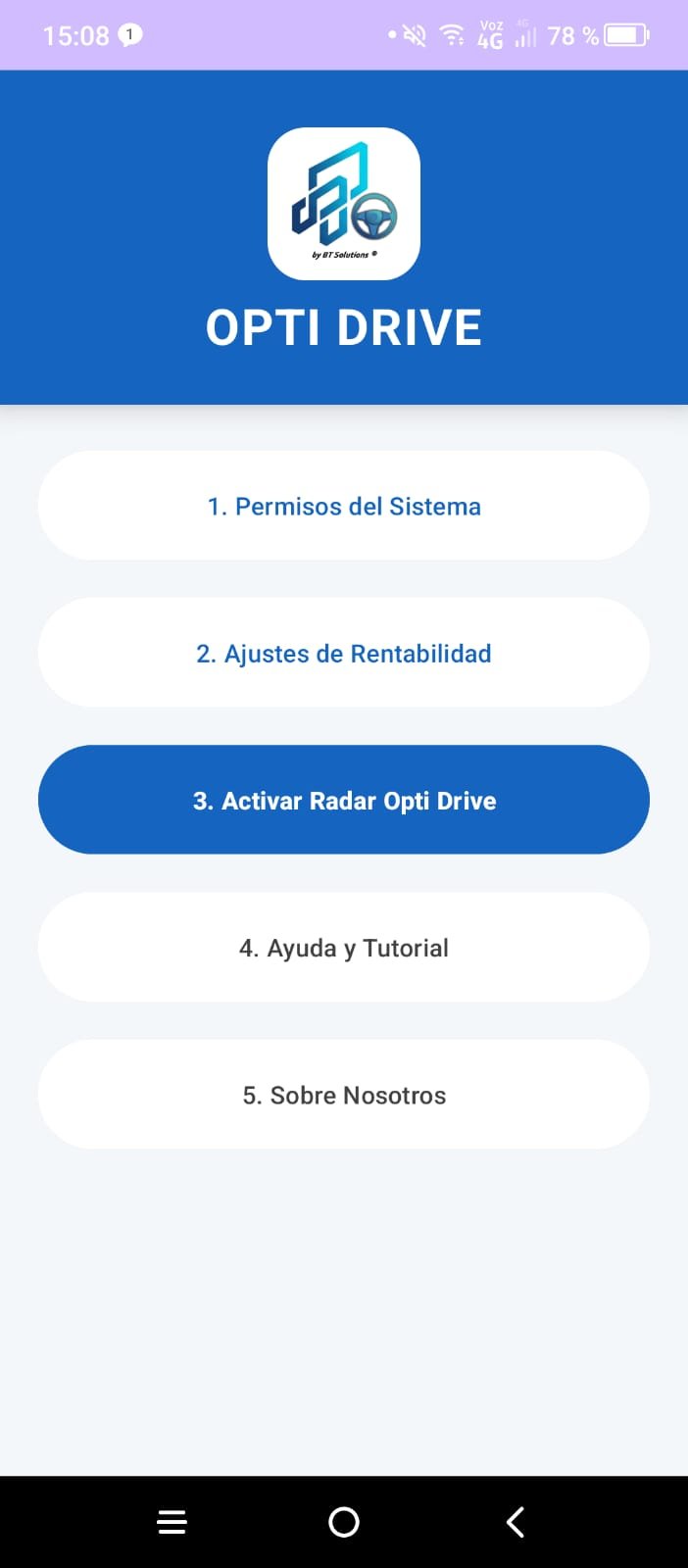
- Ingresa a "1. Permisos del Sistema" desde el menú principal de Opti Drive.
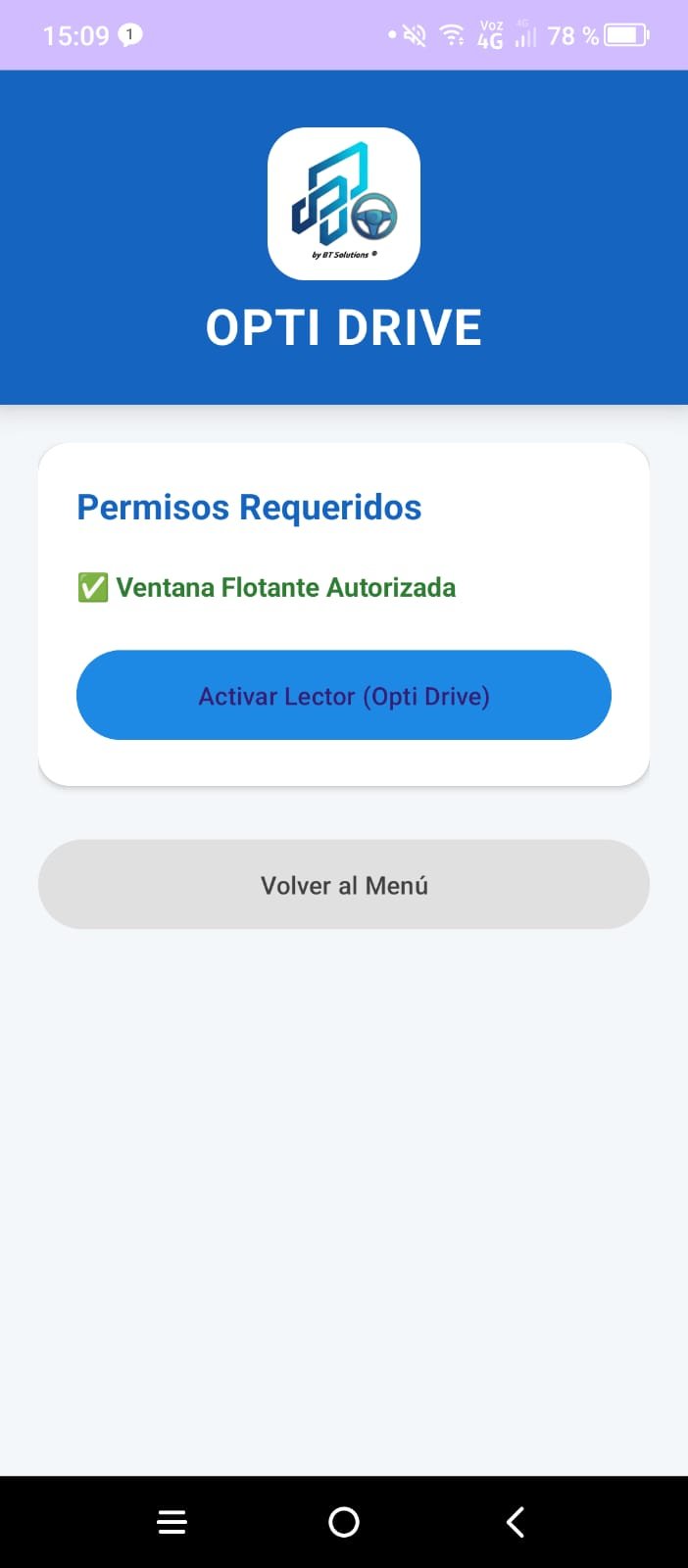
- Con la Ventana Flotante ya autorizada, presiona el botón azul "Activar Lector (Opti Drive)".
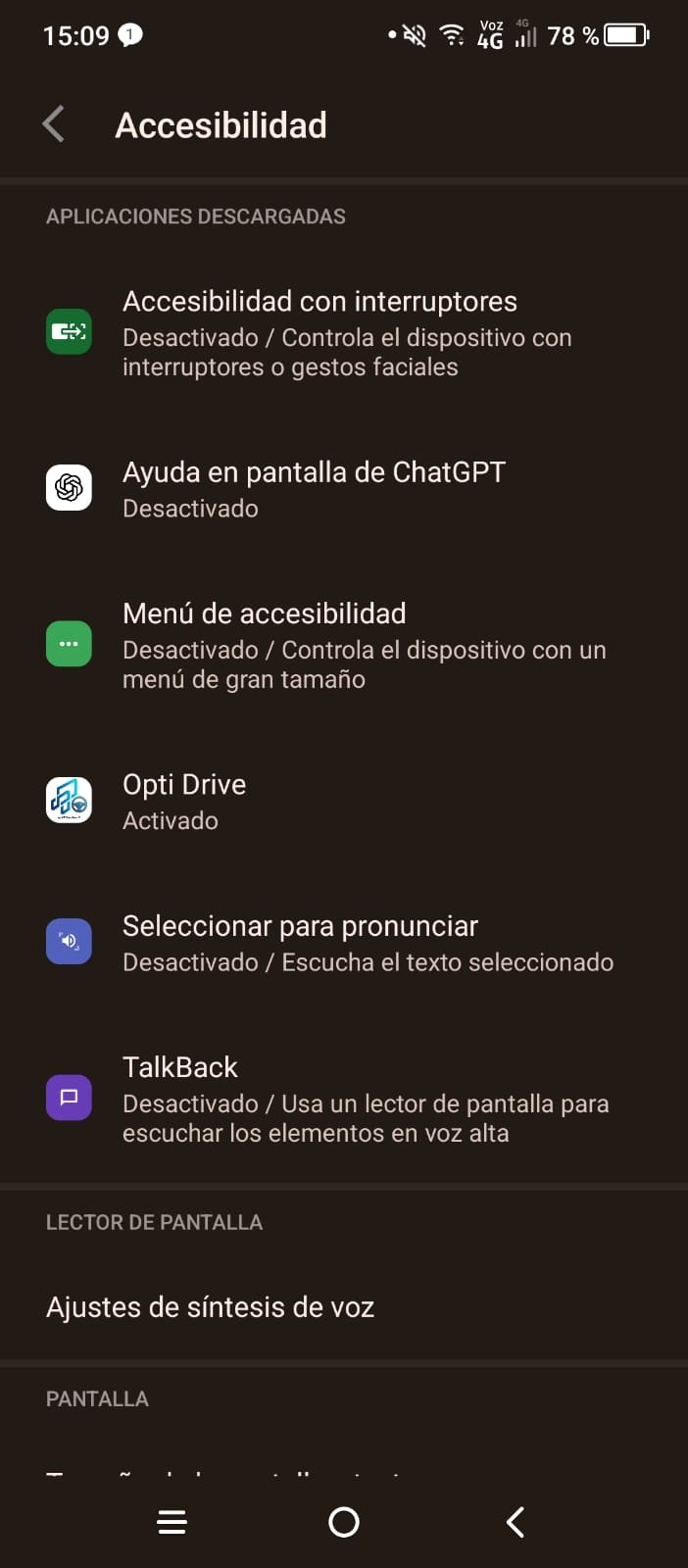
- Serás dirigido a los ajustes de Accesibilidad de tu teléfono. Ubica "Opti Drive" y cambia su estado a "Activado".
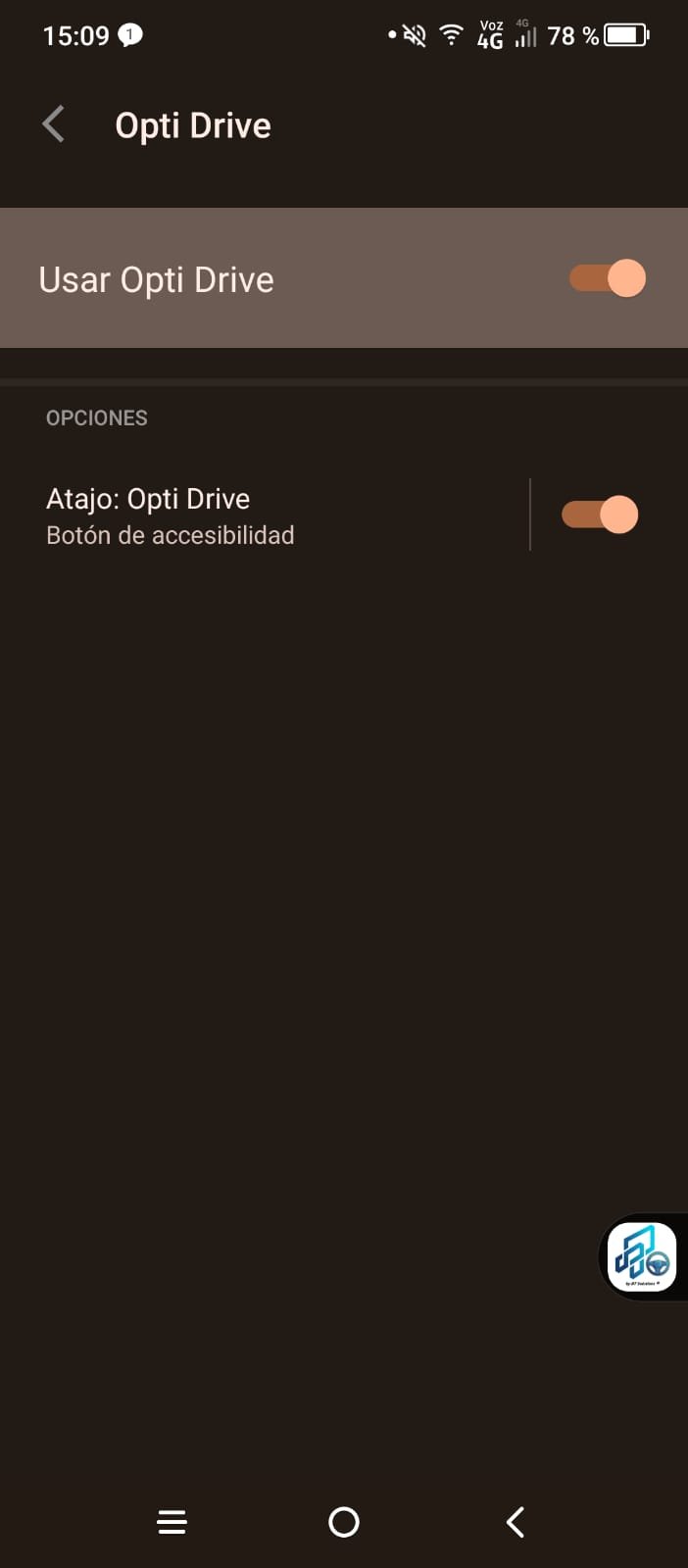
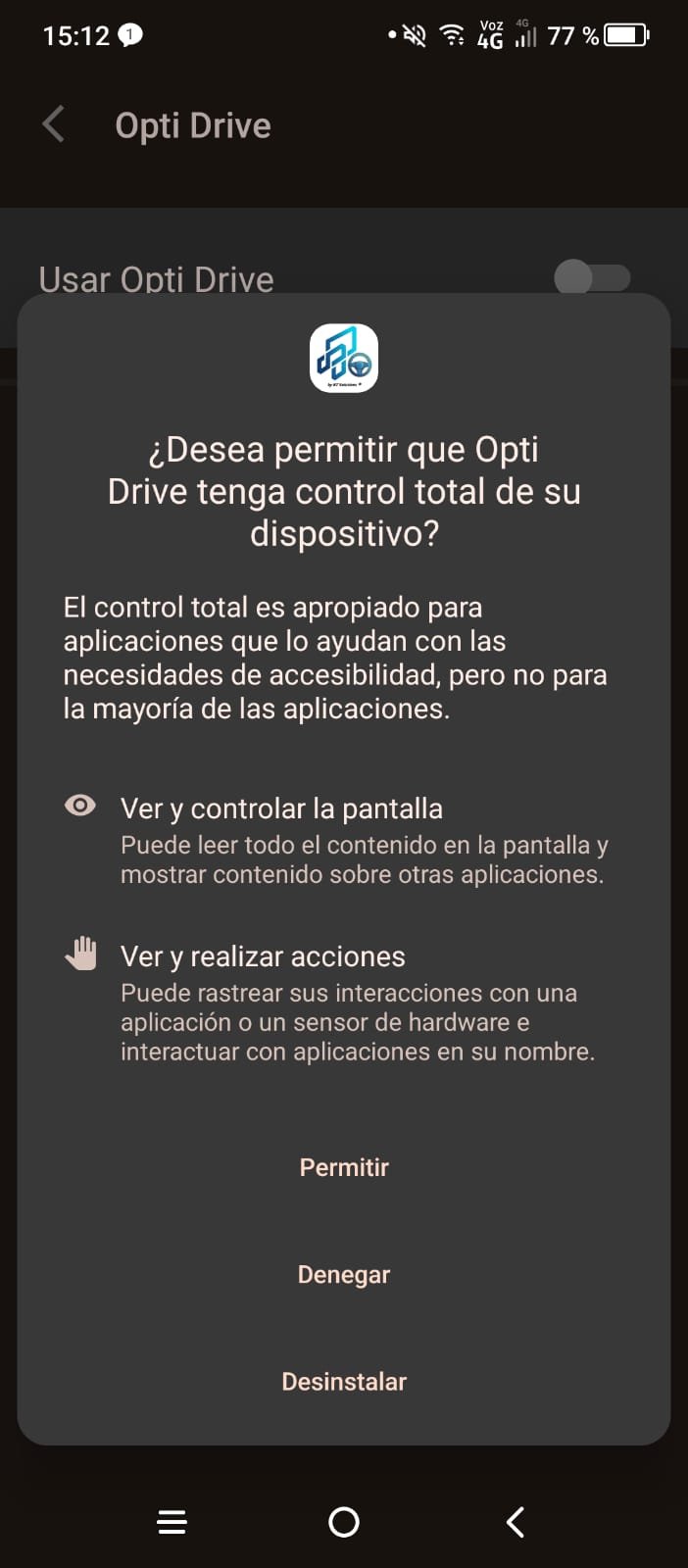
- Enciende el interruptor superior que dice "Usar Opti Drive".
- El sistema Android mostrará una advertencia estándar de seguridad; presiona "Permitir" para que el radar pueda leer los precios en pantalla.
- Finalmente, acepta la notificación informativa sobre el botón de accesibilidad.
2. Configuración de Parámetros
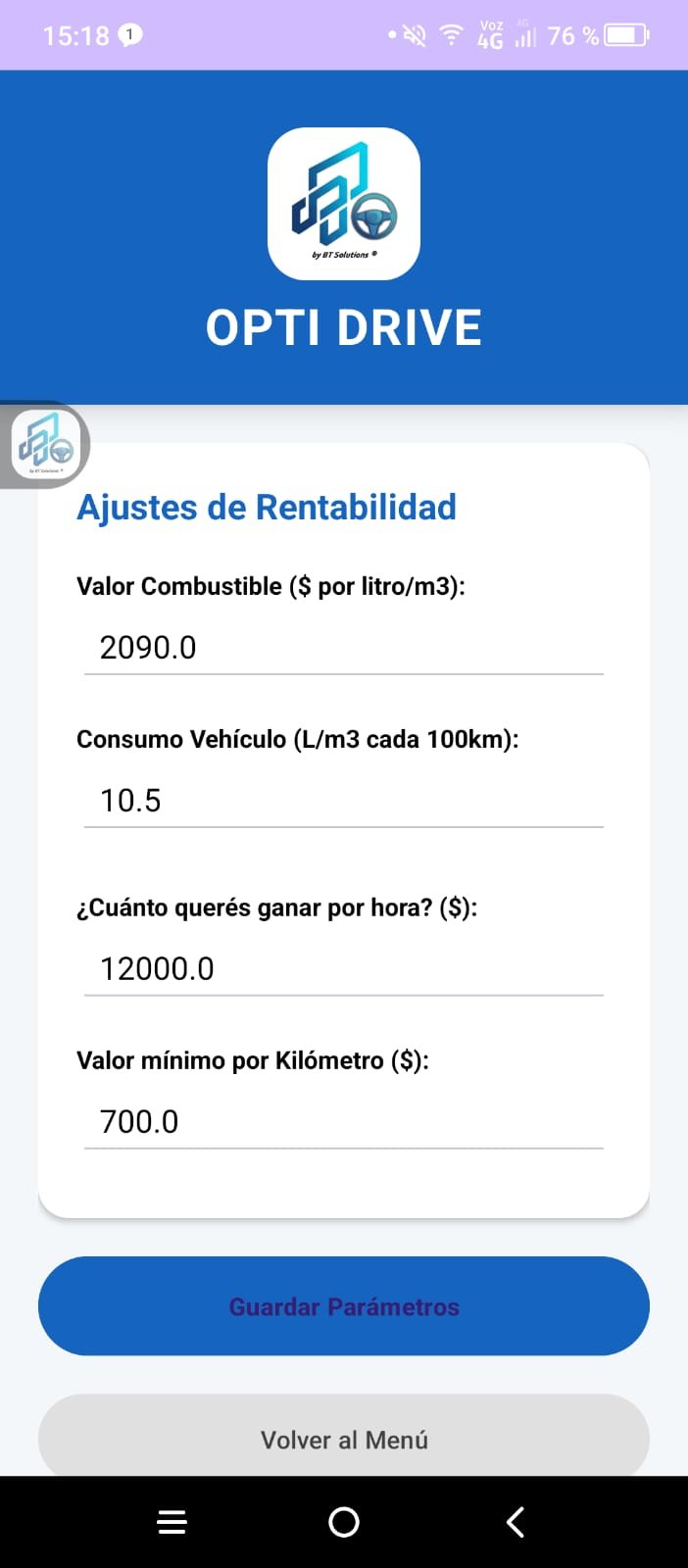
- Ingresa el costo de tu combustible (Ej: $2090.0) y el consumo de tu vehículo (Ej: 10.5 L/m3 cada 100km).
- Establece tu piso innegociable por kilómetro, por ejemplo, $700.0.
- Fija tu meta de ganancia por hora (Ej: $12000.0). Este valor es el núcleo del algoritmo estricto que protege tu sueldo.
3. Lectura Dinámica (Análisis de Capturas)
Al iniciar tu jornada, la píldora azul flotará sobre tu app de transporte. Opti Drive funciona escaneando tu pantalla en tiempo real mediante capturas continuas. Si en una primera captura lee unos datos y en la siguiente captura detecta que la información cambió, la pastilla alternará automáticamente entre 1️⃣ y 2️⃣ mostrando lo que vio en la primera y segunda lectura. Si, por el contrario, ambas capturas leen exactamente lo mismo, el radar confirmará la información y te mostrará un único resultado sólido.
4. El Radar en Acción (Casos Reales)
Todos los siguientes ejemplos están calculados bajo una meta estricta de $12.000/hora y un mínimo de $700/km.
⚠️ La Trampa del Tráfico (Rechazado)
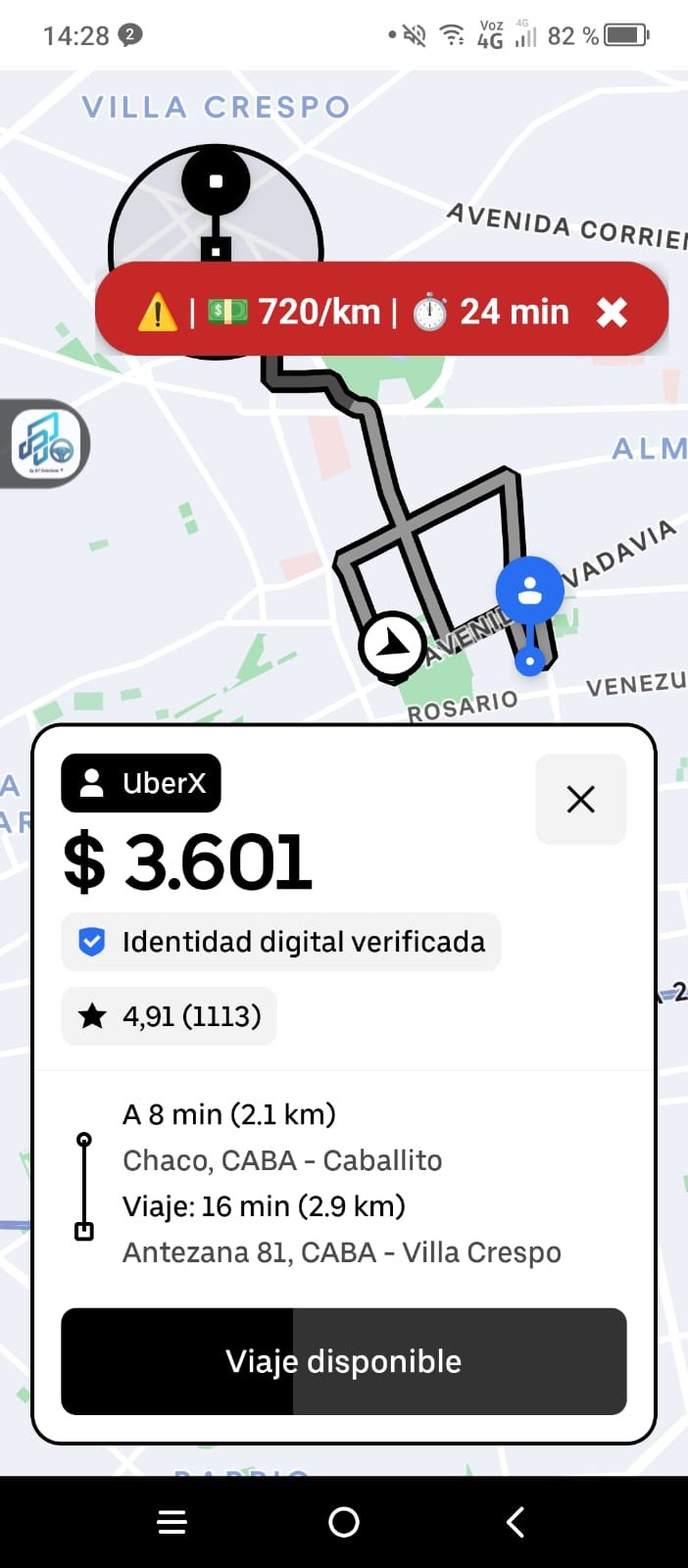
- Oferta: $3.601 | Distancia: 5.0 km | Tiempo: 24 min
- Valor por Km: $720/km (✅ Paga bien el auto)
- Valor por Hora: $9.002/hora (❌ Hunde tu promedio)
- Decisión: El radar lanza un aviso rojo. Aunque el kilómetro se paga por encima de los $700, la velocidad promedio es tan lenta que destruye tu meta de $12.000 la hora.
⚠️ Rechazo por Poco Margen
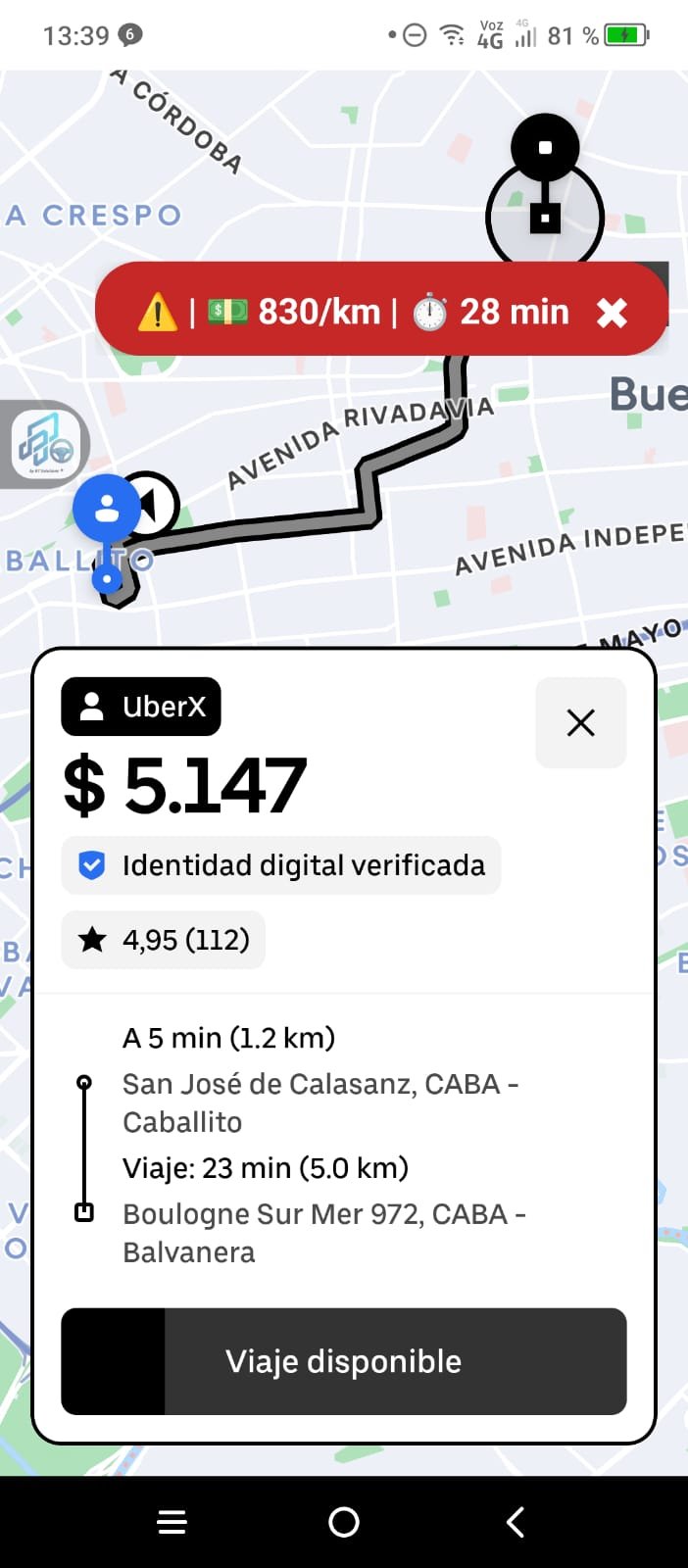
- Oferta: $5.147 | Distancia: 6.2 km | Tiempo: 28 min
- Valor por Km: $830/km (✅ Supera el mínimo)
- Valor por Hora: $11.029/hora (❌ Se queda corto)
- Decisión: Radar en rojo. A simple vista parece un viaje aceptable, pero la matemática estricta de Opti Drive detecta que te quedarás casi mil pesos por debajo de tu hora ideal.
🔥 El Viaje Fuego (Excelente)
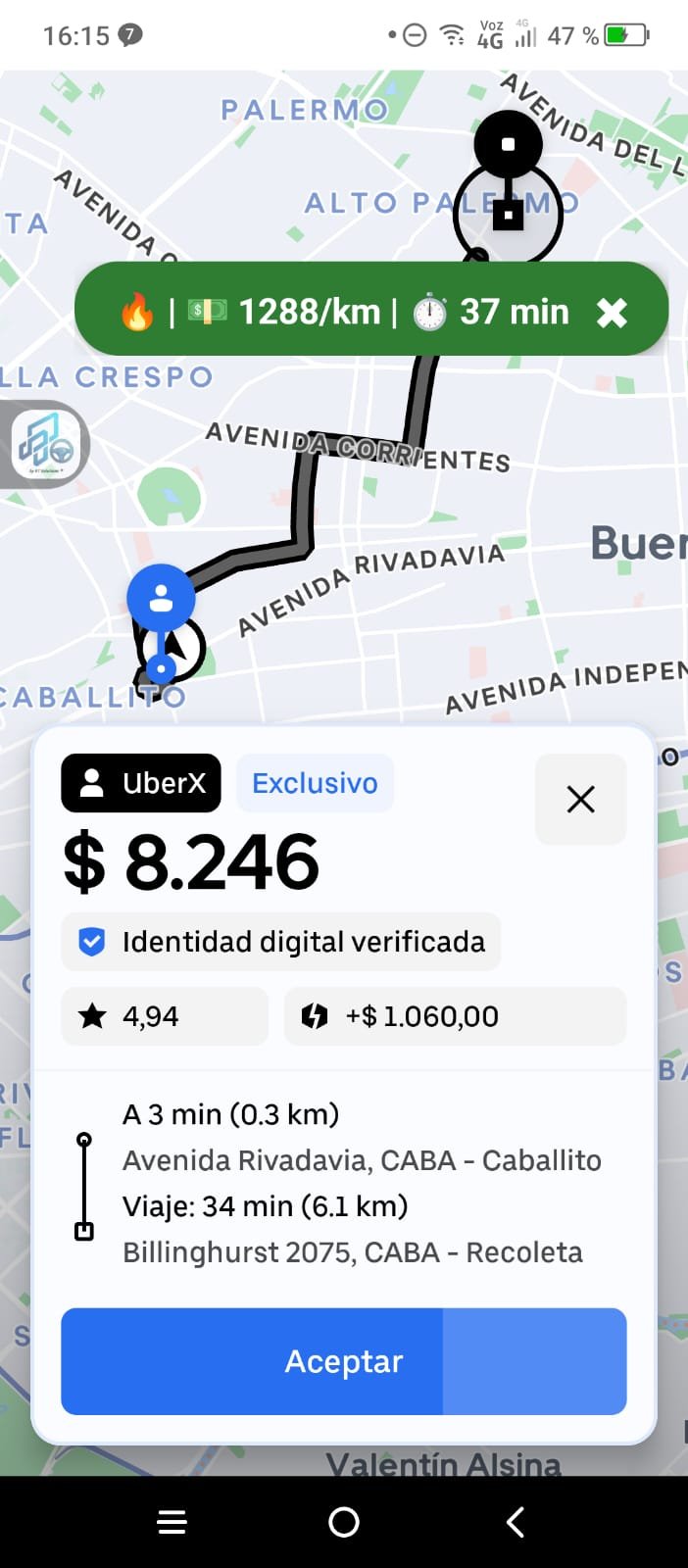
- Oferta: $8.246 | Distancia: 6.4 km | Tiempo: 37 min
- Valor por Km: $1.288/km (✅ Excelente)
- Valor por Hora: $13.371/hora (✅ Supera la meta)
- Decisión: Píldora verde. Es el escenario ideal donde ganas muy bien por hora desgastando muy pocos kilómetros de tu vehículo.
🔥 Corto y Rentable
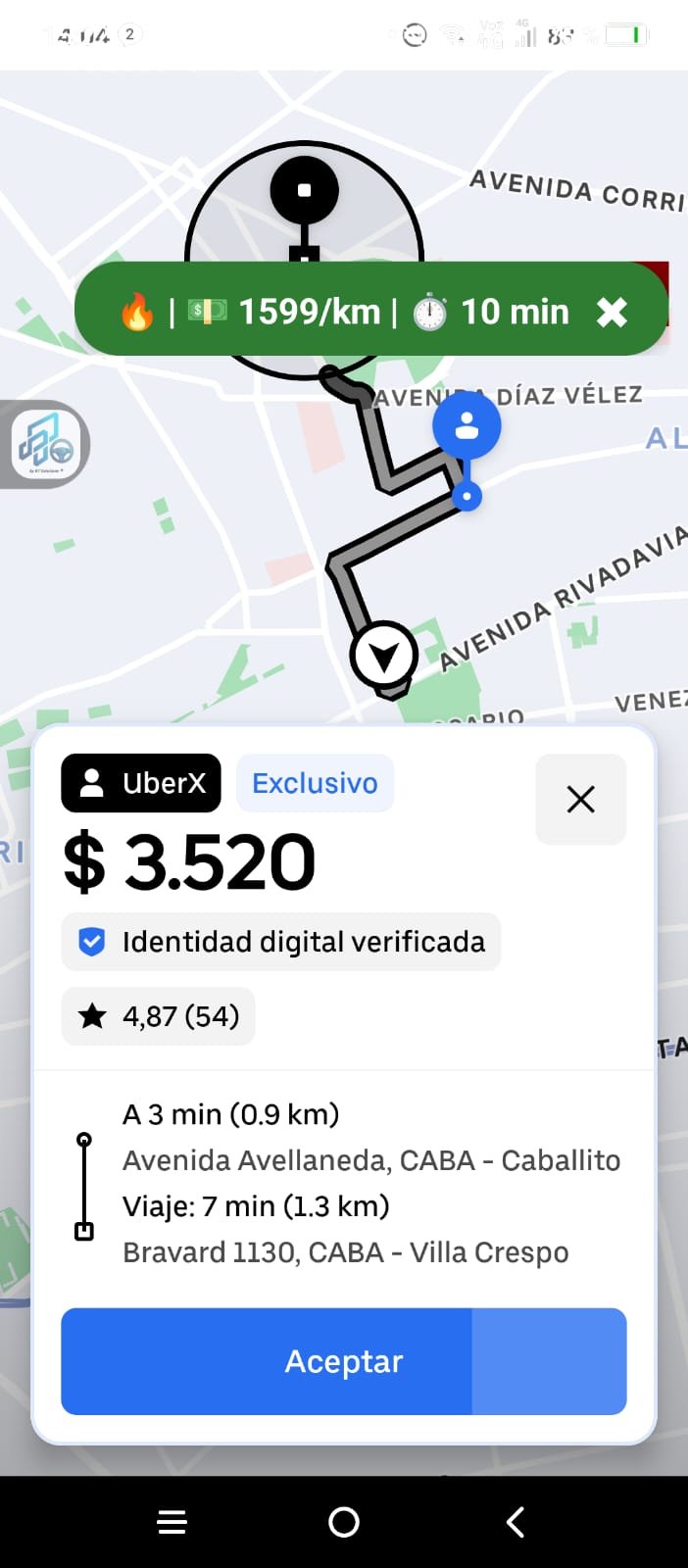
- Oferta: $3.520 | Distancia: 2.2 km | Tiempo: 10 min
- Valor por Km: $1.599/km (✅ Altísimo)
- Valor por Hora: $21.120/hora (✅ Altísimo)
- Decisión: Píldora verde. Viaje express que infla tus estadísticas del día sin exigir tu auto.
👍 Pulgar Arriba (La Hora te Salva)
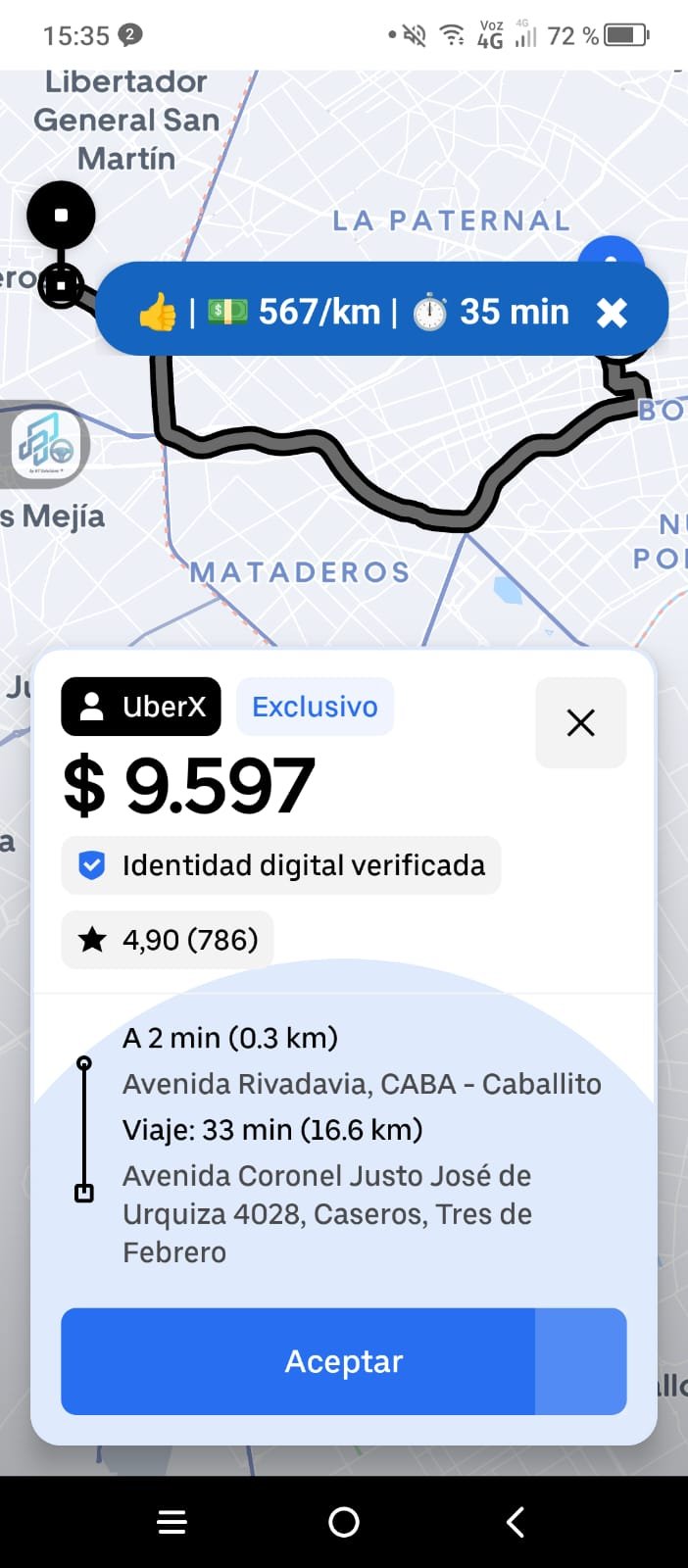
- Oferta: $9.597 | Distancia: 16.9 km | Tiempo: 35 min
- Valor por Km: $567/km (❌ Menor a $700)
- Valor por Hora: $16.452/hora (✅ Muy superior a los $12.000)
- Decisión: Píldora azul. Como tu meta de $12.000 por hora (tu sueldo) está asegurada con creces, el algoritmo "perdona" que el valor del kilómetro sea algo bajo. Es un viaje de vía rápida (Autopista) donde avanzas muchos kilómetros muy rápido, aunque esta última valoración no la hace la app, la tienes que hacer tú.
5. Lectura Alternada (Cambios en Pantalla)
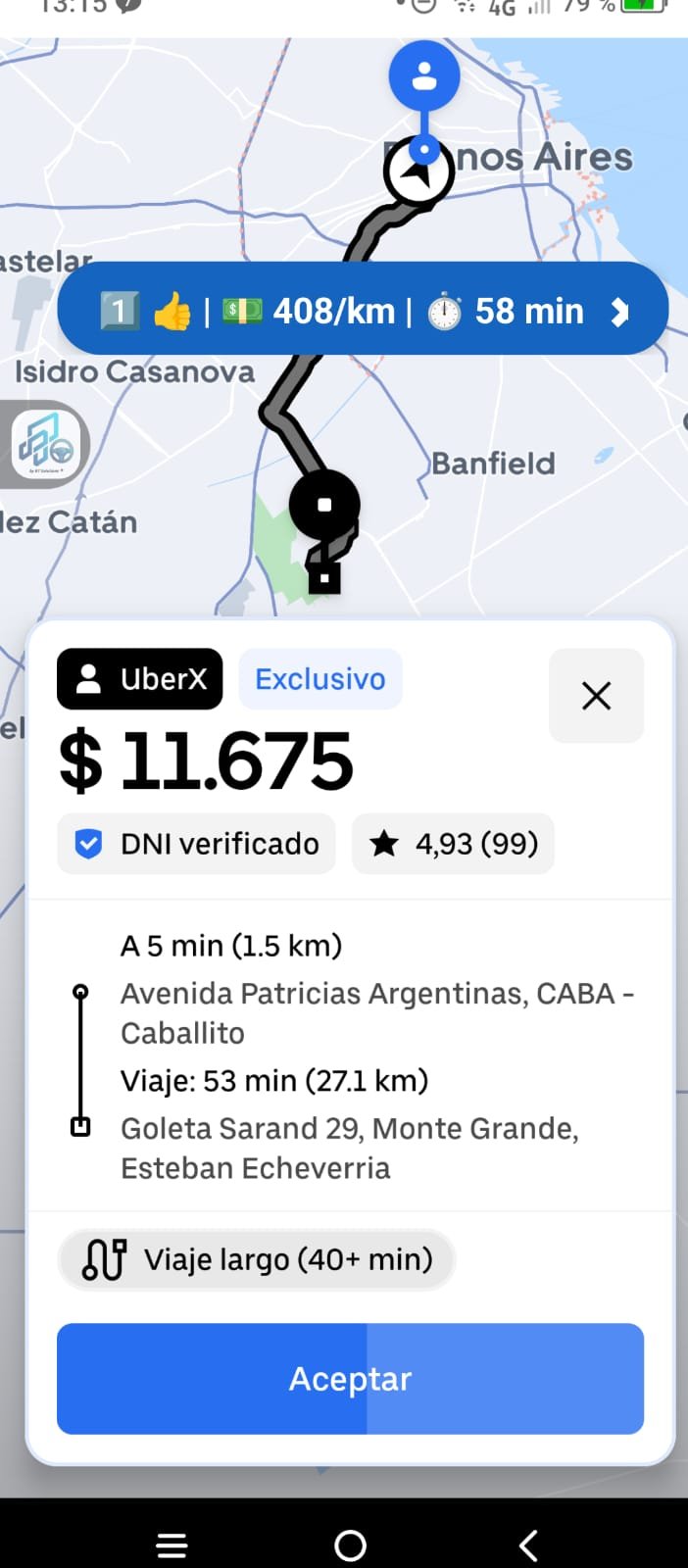
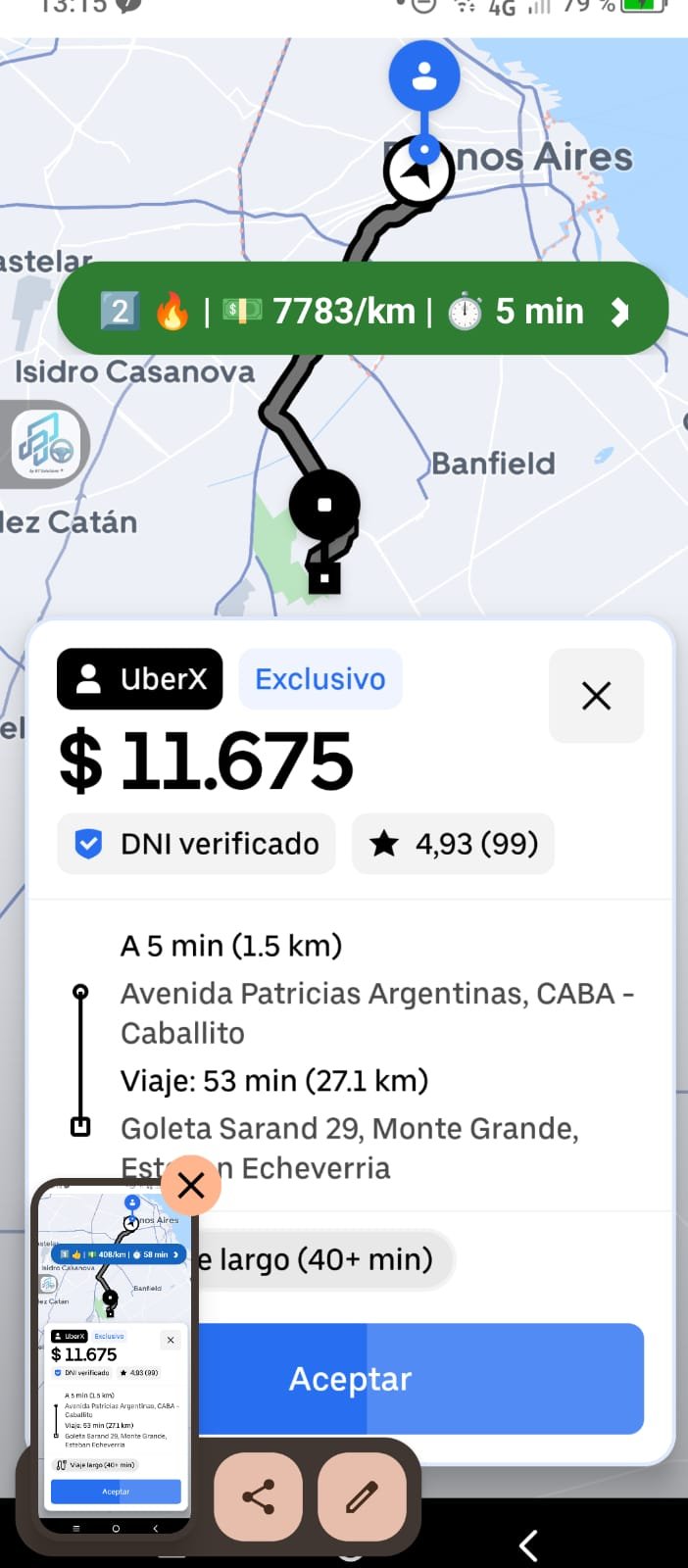
Como detallamos en el punto 3, si la pantalla muestra variaciones rápidas entre una lectura y la siguiente, Opti Drive divide su píldora flotante mostrando 1️⃣ y 2️⃣ intercalados cada segundo y medio.
En el ejemplo capturado, la vista 1️⃣ evaluó un viaje inicial arrojando una píldora Azul 👍 ($408/km pero salvando los $12.000/h). Inmediatamente alterna a la vista 2️⃣ para mostrarte la información de la segunda captura (útil si la app de transporte actualizó la tarifa, apareció un recargo, o superpuso otra alerta), permitiéndote comparar ambos escenarios sin perder el viaje original.
6. Guía Visual de Configuración (Paso a Paso)
Paso 1: Menú Principal
Paso 2: Permisos
Paso 3: Accesibilidad
Paso 4: Encender Lector
Paso 5: Confirmar
Paso 6: Ajustar Metas